切换 与 OPML 导入

使用 OPML 导入您的播客,而不是手动重建整个设置。

使用 OPML 导入订阅,从 Apple Podcasts、Pocket Casts 或 Overcast 移动,然后开始收听,无需手动重建所有内容。

OPML 进口 没有账户 需要启动 支持 保持轻松可达

适用于 OPML 导出

导出 OPML 的应用程序为您提供了一种简单的方式来转移您的订阅。

开始精益

首先移动订阅。然后决定是否需要同步、Brain 或两者。

让玩家保持冷静

我们的目标是让玩家更干净,而不是更复杂的设置。

如何切换

切换应该需要几分钟,而不是一个周末。

1

从当前应用程序导出

从 Apple Podcasts、Pocket Casts、Overcast 或其他支持导出的应用程序中获取 OPML 文件。

2

导入到 The Podcast App

将您的订阅带过来,检查库,并保持首次运行设置简单。目标是在更平静的情况下着陆 离线播客播放器,而不是另一个混乱的设置。

3

先听,再定制

队列、下载、章节、汽车功能是第一胜。 Sync 和 Brain 可以等待,直到他们提供帮助。

常用开关

大多数人实际上都在问如何从一个特定的应用程序转移。

此页面是一般路径,但无论您是要离开 Apple Podcasts、Pocket Casts、Overcast 还是其他适合导出的应用程序,都可以使用相同的 OPML-first move。

从 Apple 播客切换

导出您可以导出的内容,导入您的订阅列表,然后登陆一个围绕下载、队列控制和更清晰的日常聆听而构建的更平静的播放器。

请参阅 Apple 播客切换指南。

从 Pocket Cast 切换

用 OPML 带来你的追随者,然后决定你是否只需要玩家或更深的 Brain 并回顾一下层。

请参阅 Pocket Casts 开关指南。

从阴天切换

首先移动订阅层,然后仅重建新应用程序中真正重要的设置和习惯。也适用于 Android,但 Overcast 不支持。

请参阅阴天开关指南。

从 Spotify 切换

Spotify 是一个音乐优先的平台。专用的播客播放器为您提供可靠的离线下载、干净的队列、章节以及 Spotify 所缺乏的 CarPlay 支持。

请参阅 Spotify 切换指南。

什么可以干净地传输

干净利落地移动的主要内容是您的订阅库。首先导入,然后决定您还想设置多少。

  • 您从 OPML 导出的订阅。
  • 你以干净、低摩擦的球员开始的能力。
  • 您可以选择在打开同步之前将内容保留在本地。

订阅先行

快速吸引您的追随者,然后仅重建真正值得定制的部分。

为什么在这里切换感觉风险较低

您无需创建帐户即可试用该播放器,并且 很容易获得支持 导入流程中是否有任何内容令人困惑。

  • 他们在尝试该播放器之前不需要帐户。
  • 如果导入令人困惑,则存在支持。
  • 新的体验更加平静,而不是更加混乱。
进口订阅优先 玩家从简单开始 稍后升级同步或 Brain
交换机常见问题解答

人们在实际搬家之前提出的问题。

从当前播客应用程序导出 OPML 文件,然后将该文件导入到 The Podcast App 以转移您的订阅。
是的。如果您当前的应用程序导出 OPML,您可以将订阅移至 The Podcast App,而无需手动重建您的库。
不。您可以先从播放器开始,然后再决定是否需要同步或高级 Brain 层。
最干净的传输方式是从 OPML 导出的订阅列表。然后,您可以仅重建设置中真正值得定制的部分。
开关指南

移过去,看看聆听时能感觉多平静。

在你做出其他事情之前,把你的订阅带过来,检查一下库,看看玩家的感受。

用您的语言

The Podcast App,以这种语言运行。

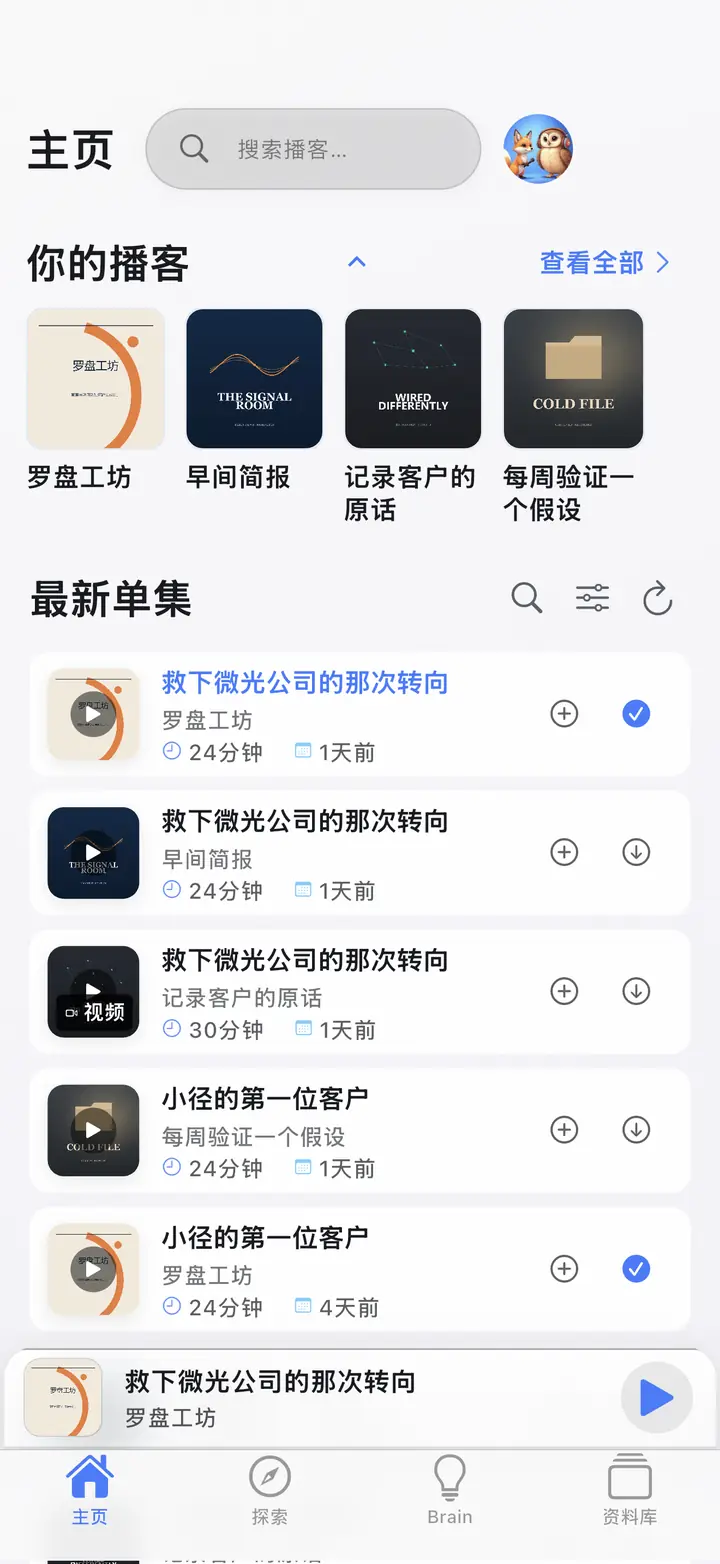
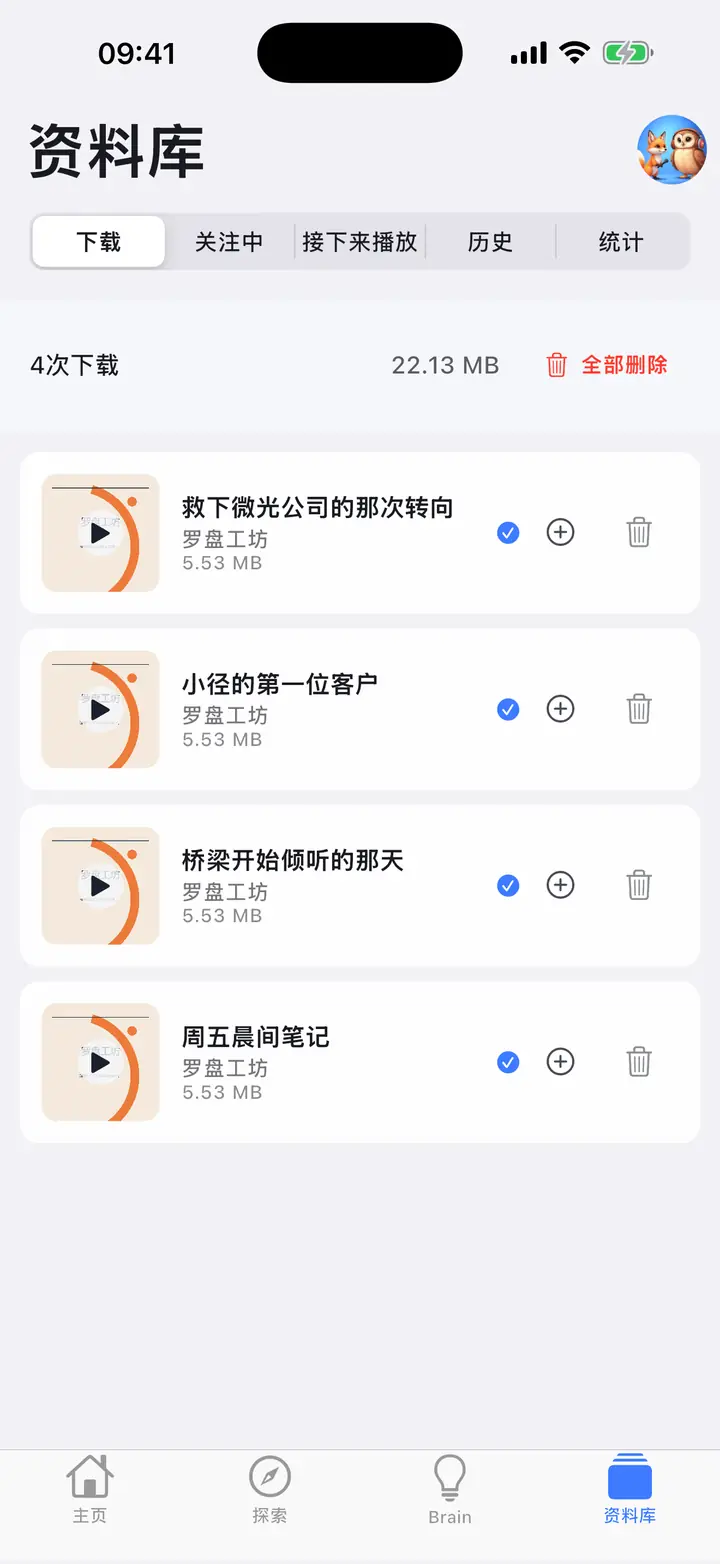
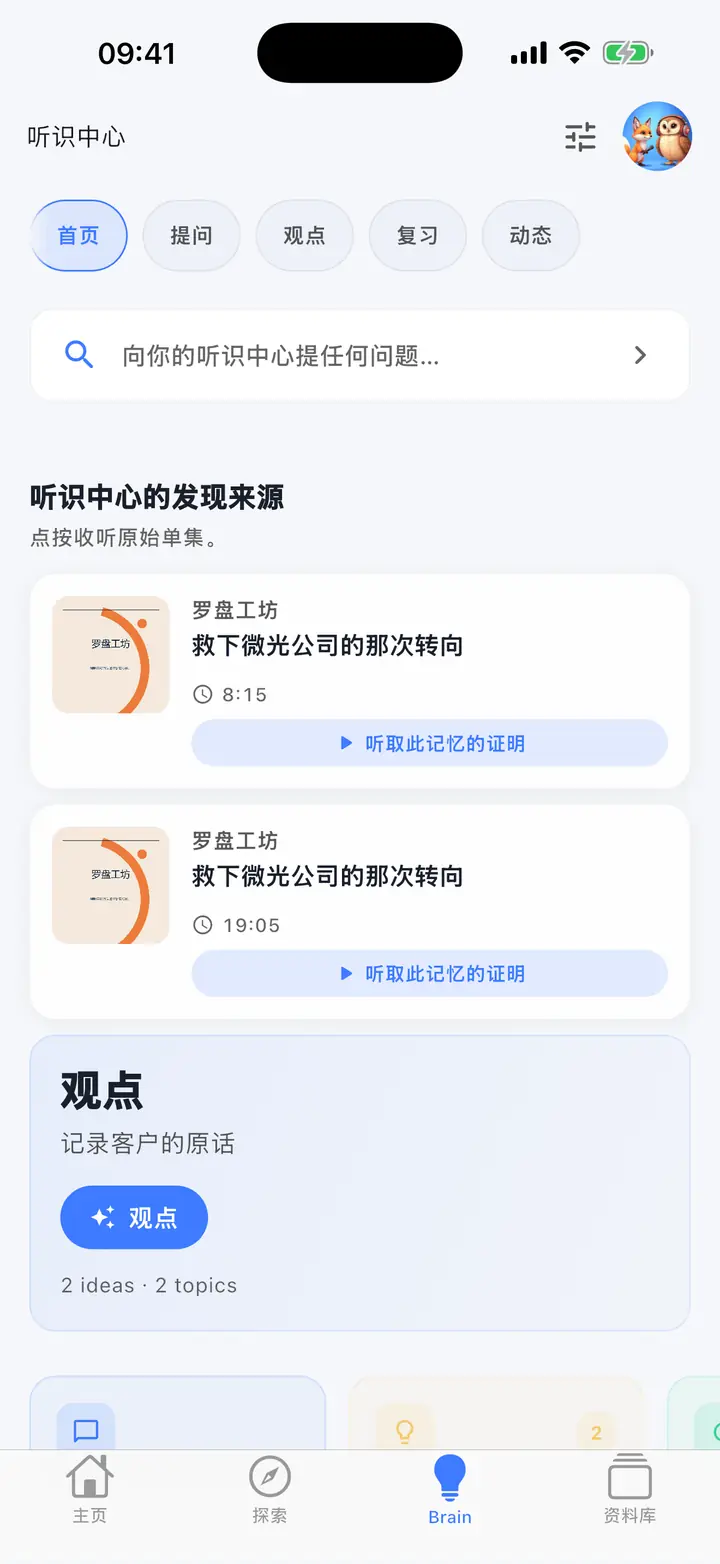
这些是应用程序的真实屏幕,而不是模型。每个菜单、按钮和标签都经过翻译,因此应用程序在您安装时看起来就像这样。
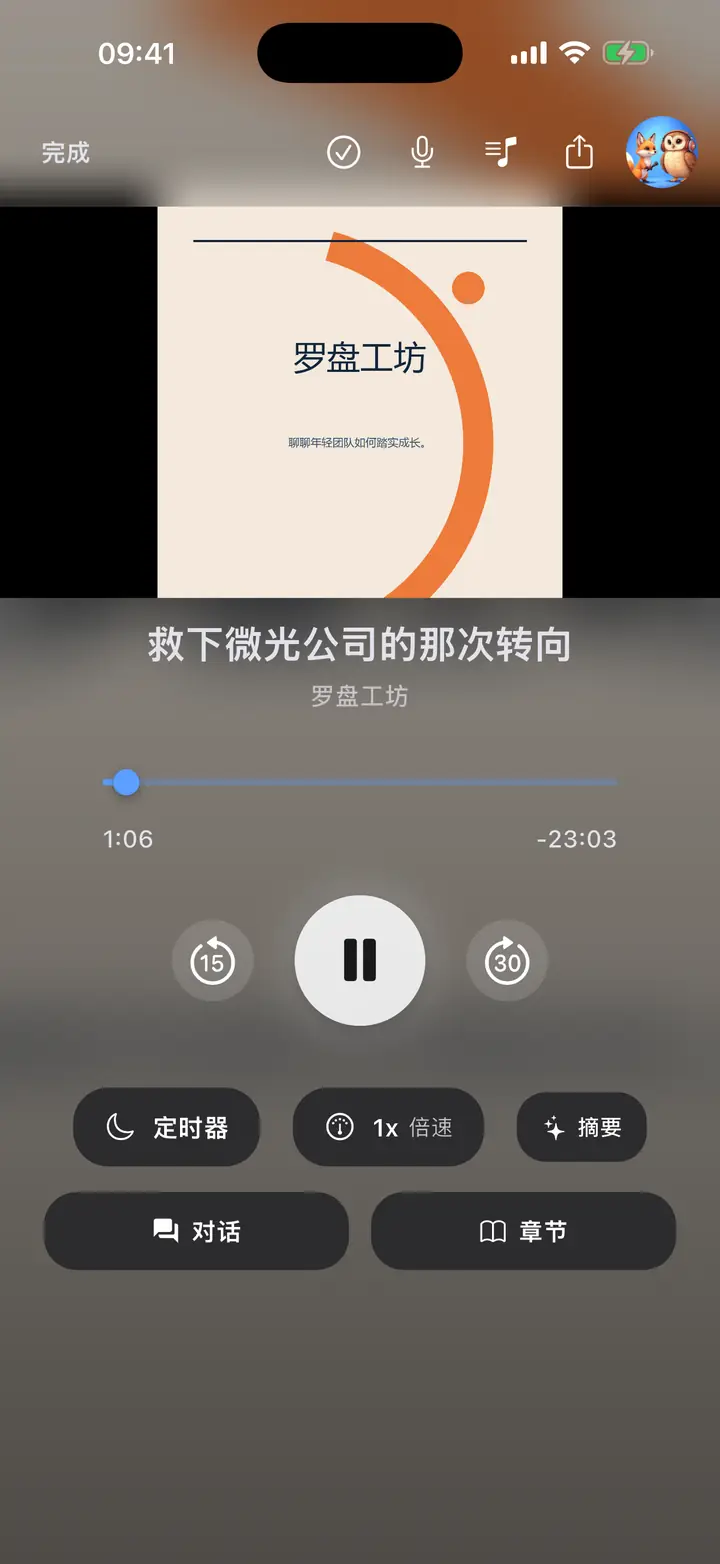
  • 玩家 — The Podcast App,以这种语言运行。
    玩家
  • 家 — The Podcast App,以这种语言运行。
  • 下载 — The Podcast App,以这种语言运行。
    下载
  • 人工智能大脑 — The Podcast App,以这种语言运行。
    人工智能大脑